
USB-C заряжает, но монитор не работает: что проверить
Кабель заряжает ноутбук, но монитор остаётся чёрным? Разберём, как проверить USB-C для экрана и передачи файлов: от точной модели порта до характеристик кабеля и переходника.
Сначала разделим два вопроса: подходит ли соединение для вашей задачи и исправно ли оборудование. По одному симптому нельзя уверенно ответить на оба. Если экран не включился, это ещё не доказывает поломку кабеля; если появилась зарядка, это ещё не подтверждает работу видеосигнала. Ниже — порядок проверки без покупки случайных переходников и без обещания, что один аксессуар решит любую проблему.
Начните не с покупки, а со схемы подключения
Запишите цепочку целиком: модель компьютера, выбранный порт, кабель, переходник или док-станция, вход монитора. Для накопителя вместо дисплея укажите точное название диска и его корпуса. Слова «обычный USB-C» в такой записи лучше заменить артикулом или ссылкой на спецификацию. Именно на этом этапе часто обнаруживается, какого описания не хватает для предметного выбора.
Например, запрос «нужен провод для монитора» оставляет несколько неизвестных. Полезнее сформулировать так: «Хочу подключить такой-то монитор к такой-то модели ноутбука, использовать указанный вход и получить разрешение и частоту из инструкции». Это не технический экзамен. Можно просто сфотографировать обозначения и собрать ссылки на устройства в одном сообщении.
Что обозначает USB-C, а чего из этого не следует
USB-IF объясняет: USB Type-C — тип разъёма, а не другое название USB4 или USB Power Delivery. Совпадающая форма штекера сама по себе не устанавливает скорость данных и набор функций. В частности, USB-C кабель с передачей данных по USB 2.0 может поддерживать питание, но не поддерживает USB4 и альтернативные режимы, описанные для полнофункциональных соединений. См. пояснения USB-IF о возможностях USB-C.
Поэтому проверка «штекер подходит и зарядка появилась» отвечает только на часть вопросов. Для экрана ищите явно указанную поддержку нужного видеоподключения. Для диска — режим передачи данных. Если в карточке аксессуара есть только длина и мощность, недостающие сведения стоит уточнить, а не дополнять догадками по фотографии.
Если монитор не показывает изображение
- Найдите руководство именно к своей модели компьютера. Проверьте назначение выбранного порта и доступный способ подключения дисплея.
- Откройте инструкцию монитора: какой вход выбран, какой кабель рекомендуется, какие режимы доступны через этот вход.
- Сверьте кабель и каждый промежуточный адаптер с этой схемой. Запись «USB-C» на упаковке без остальных характеристик недостаточна.
- Сопоставьте желаемые разрешение и частоту с документацией всей связки. Не переносите обещание одного устройства на комплект целиком.
Если инструкция предусматривает прямое подключение и у вас есть соответствующий исправный кабель, проверка без дополнительных звеньев поможет точнее описать ситуацию. Однако не нужно ради эксперимента подключать неизвестные блоки питания или использовать повреждённые аксессуары. Если характеристики соединения не удаётся установить, сначала соберите данные, а затем обсуждайте замену.
Если файлы копируются медленно
Для этой задачи полезно отдельно выписать характеристики порта компьютера, кабеля и накопителя. Не подменяйте скорость данных мощностью зарядки: это разные параметры. USB-IF также подчёркивает, что сертифицированный кабель не расширяет возможности подключённых устройств. Его задача — соответствовать предусмотренному сценарию. Пояснения есть на странице USB-IF о кабелях и сертификации.
В обращении опишите сам процесс: откуда и куда переносите файлы, подключён ли диск напрямую или через док, какой кабель используется. Сравнение двух попыток будет понятнее, если менять только одно условие и записывать результат. Это способ аккуратно собрать наблюдения, а не домашний тест, который гарантированно определяет неисправную деталь или точную производительность.
Один реальный пример: кабель Thunderbolt 5
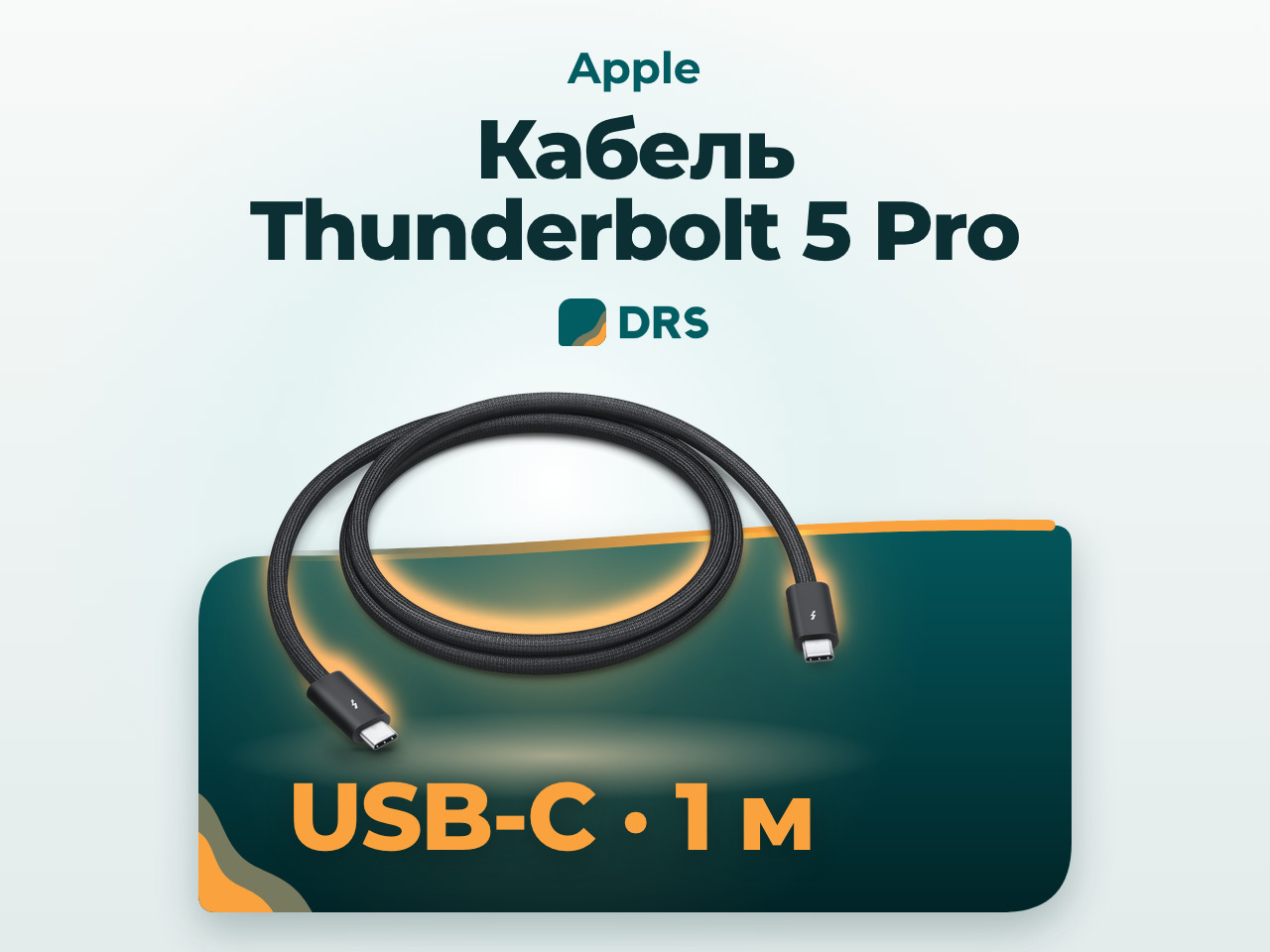
На официальной странице Apple для Thunderbolt 5 Pro Cable длиной один метр отдельно перечислены передача данных, видеовыход DisplayPort 2.1 и подача питания до 240 Вт. Это хороший пример того, как читать описание: возможности перечислены по задачам, а не сведены к форме разъёма. Само наличие такого кабеля не является обещанием одинакового результата с любым компьютером и экраном. Спецификация производителя помогает проверить именно этот аксессуар, но не заменяет инструкции к остальным устройствам.
В каталоге DRS есть карточка Apple Thunderbolt 5 Pro Cable. Рассматривайте её как конкретный вариант для проверки совместимости, а не обязательную покупку для каждого случая. Устройство, которому нужен другой режим или другое подключение, следует подбирать по его собственным требованиям.
Как не запутаться с переходниками и док-станцией
Не начинайте с набора переходников «на всякий случай». Сначала определите нужный результат и доступные разъёмы. Затем проверяйте выбранную модель док-станции по её инструкции: какие подключения описаны, с какими устройствами и при каких условиях. Если производитель приводит ограничения или отдельные таблицы совместимости, сохраните их вместе со схемой рабочего места.
Обратите внимание и на бытовую сторону: где стоит монитор, куда дотягивается кабель, удобно ли отсоединять ноутбук. Не стоит выбирать длину на глаз, а затем строить вокруг неё неудобное рабочее место. При этом внешний вид, оплётка и толщина не заменяют спецификацию. Удобство и техническое соответствие проверяются отдельно, после чего выбирается конкретный артикул.
Что отправить менеджеру для точного подбора
- Полные модели компьютера и подключаемого устройства.
- Ссылки на их официальные инструкции или фотографии маркировки.
- Названия кабеля, док-станции и адаптеров, которые уже используются.
- Желаемый результат: изображение на экране, перенос файлов или оба сценария.
- Что происходит сейчас и какие проверки уже выполнены.
Посмотреть технику и аксессуары можно в каталоге DRS, а передать описание подключения — через контакты магазина. Такой список помогает обсуждать конкретную связку вместо поиска «самого универсального провода». Цена, наличие и условия покупки уточняются отдельно. Если вопрос связан именно с питанием, начните с нашего руководства по выбору блока питания и зарядного кабеля.