
Как подобрать блок питания и кабель: от модели устройства до нужного режима
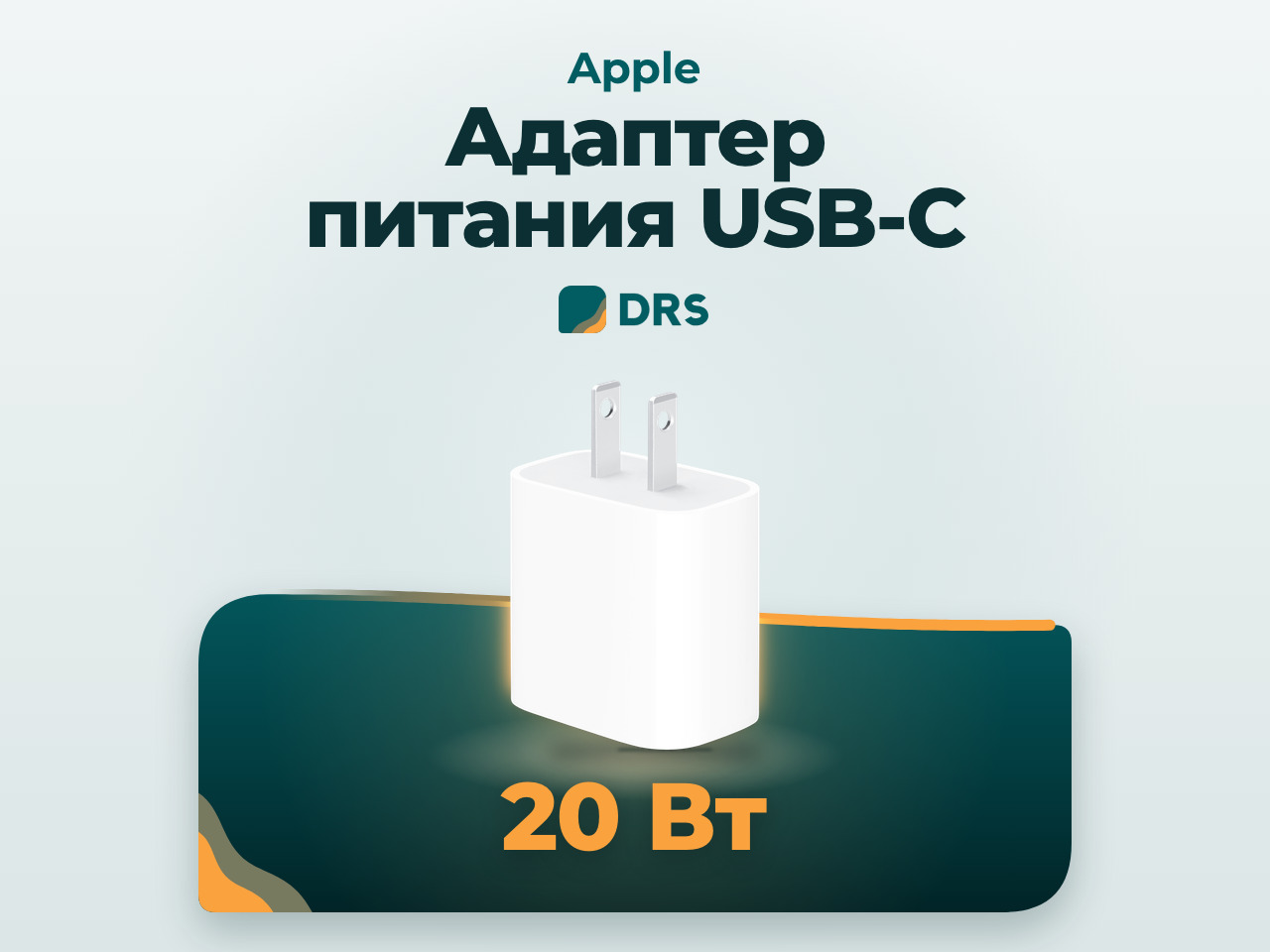
Зарядка кажется простой покупкой до того момента, когда одинаковые с виду кабели начинают вести себя по-разному. Один удобно лежит на столе, другой нужен для поездок, третий выбирают для подключения накопителя. А рядом стоит блок питания, на котором несколько строк мелким шрифтом. Разобраться помогает не поиск «самой мощной зарядки», а короткий список задач: какое устройство вы подключаете, каким кабелем и чего ждёте от этого соединения.
Ниже — порядок выбора без привязки к цене и без обещаний универсальной совместимости. Он особенно полезен, если аксессуар покупается отдельно от устройства или должен работать с несколькими гаджетами. Конкретную модель, комплект и режим работы всё равно нужно сверить до покупки: внешнее сходство разъёмов не заменяет технического описания.
Начните с точной модели устройства
Запишите полное название телефона или ноутбука. Для MacBook важны также год выпуска и размер: в официальных таблицах Apple рекомендации разделены именно по моделям. Фраза «зарядка для MacBook Pro» оставляет слишком много вариантов. Для телефона проверьте, какой разъём находится на корпусе, а не только название знакомой линейки.
Apple указывает, что iPhone 15 и более поздние модели используют USB-C. Для подключения к совместимому адаптеру нужен соответствующий кабель. Но из этой общей информации нельзя вывести одинаковые возможности каждого iPhone: питание, передача данных и подключение дисплея описываются отдельно. Удобно сразу сохранить ссылку на официальную инструкцию именно к своему устройству, чтобы затем сравнивать аксессуары с ней, а не друг с другом.
Разделите три задачи: питание, данные и экран
Одинаковый штекер ещё не означает одинаковый набор функций. Если кабель нужен только для зарядки на тумбочке, это одна задача. Если вы регулярно переносите большие видео на компьютер или подключаете внешнее устройство — другая. Для дисплея появляется дополнительное требование: соответствующий режим должны поддерживать и само устройство, и соединение.
В инструкции Apple отдельно отмечено: комплектный USB-C кабель iPhone поддерживает зарядку и скорость USB 2. Для предусмотренных производителем более быстрых подключений нужен подходящий USB 3 кабель и совместимая модель телефона. Поэтому при выборе полезнее спросить «какая скорость данных указана у этого кабеля?», чем ограничиться фразой «он ведь USB-C?». Подробности собраны в руководстве Apple по USB-C на iPhone.
Посмотрите на мощность блока, но не делайте её единственным критерием
Для Mac с зарядкой через USB-C Apple допускает совместимые источники питания с USB Power Delivery. При этом для наилучшего результата рекомендует источник, обеспечивающий как минимум мощность рекомендованного для конкретной модели адаптера. Это две разные проверки: возможность подключения и соответствие рекомендованному сценарию.
Посмотреть мощность можно на маркировке блока питания. На Mac сведения о подключённом источнике доступны также в системной информации, в разделе питания. Если старый блок сохранился, его фотография поможет при подборе, но не заменит название компьютера: аксессуар мог быть куплен отдельно. Сначала сверяем модель в таблице адаптеров Apple, затем проверяем характеристики выбранного источника и кабеля.
Для быстрой зарядки проверяйте связку целиком
Быстрая зарядка — характеристика сочетания устройства, источника питания и кабеля. Apple публикует отдельные комбинации для разных MacBook Air и MacBook Pro. Даже внутри одного семейства нельзя переносить инструкцию от одной модели на другую только потому, что у них похожий корпус.
Если для вас важен именно этот режим, сформулируйте запрос точно: «нужна быстрая зарядка для такой-то модели». Затем сопоставьте полный комплект с официальным списком сочетаний Apple. В этой статье мы намеренно не обещаем одинаковое время зарядки всем устройствам и не назначаем один блок универсальным решением: без точной модели такой вывод был бы ненадёжным.
Прочитайте обозначения на кабеле
USB-IF подчёркивает, что кабели имеют разные возможности и сертифицируются для разных задач. В действующих требованиях программы для кабелей USB-C — USB-C используются обозначения мощности 60W или 240W; для соответствующих категорий также указывается скорость передачи данных. Эти параметры описывают разные стороны соединения.
Обозначение мощности не является обещанием такой же скорости передачи файлов. И сертифицированный кабель не добавляет возможностей подключённым устройствам. Проверять нужно характеристики всей цепочки. Отсутствие знакомого значка само по себе также не даёт оснований выдумывать параметры конкретного товара: запрашивайте его точную спецификацию. Требования и пояснения опубликованы на странице USB-IF о кабелях и разъёмах.
Выберите удобную длину и сценарий использования
Технически подходящий комплект должен быть удобен и в обычной жизни. Прежде чем выбирать длину, посмотрите, где находятся розетка, рабочее место и устройство. Кабель не должен требовать от вас каждый раз переставлять ноутбук или держать телефон возле стены. Для поездок и постоянного рабочего стола могут оказаться удобны разные варианты.
Это вопрос организации, а не скрытая техническая характеристика. Не стоит приписывать длинному или короткому кабелю определённую мощность только по внешнему виду. Сначала проверьте заявленные параметры конкретного артикула, затем оцените бытовое удобство. В магазине полезно назвать оба условия сразу: например, нужен комплект для конкретного ноутбука и определённого расположения рабочего места.
Осмотрите аксессуары перед использованием
Удобство не отменяет требований безопасности. В руководстве MacBook Air Apple предостерегает от использования повреждённых адаптеров и кабелей, зарядки при наличии влаги и недостаточной вентиляции. Не закрывайте работающий блок подушкой или одеялом и не оставляйте его там, где затруднён отвод тепла.
Если оболочка кабеля повреждена или аксессуар вызывает сомнения, не нужно проверять его «ещё один вечер» ради экономии времени. Обратитесь за подбором исправной замены. Нагрев сам по себе не позволяет заочно определить причину неисправности: описание состояния и условий работы нужно передать специалисту. Полные указания приведены в инструкции Apple по безопасности.
Короткий список для обращения к менеджеру
- Полная модель устройства, а для ноутбука — год и размер.
- Что требуется: обычная зарядка, определённый режим быстрой зарядки, перенос данных или подключение дисплея.
- Какие разъёмы должны быть на обоих концах кабеля.
- Какие адаптер и кабель уже есть, если вы хотите оставить часть комплекта.
- Удобная длина и место использования.
С таким описанием обсуждение становится предметным: можно проверить конкретную совместимость, а не выбирать аксессуар по похожему фото. Посмотрите аксессуары в каталоге DRS или свяжитесь с менеджером. Уточним выбранную модель, характеристики аксессуара и условия покупки отдельно; карточка и эта статья не подтверждают текущее наличие.